Я буду использовать
Node.js
Поэтому, если вы не установили
Node.js, тогда
Устанавливать Node.js ...
как сделать самому вручную
План (12 шагов)
Шаг 1. Открываем Visual Studio Code
Если у вас не установлена
Visual Studio Code нужно
установить Visual Studio Code ...
Открываем
Visual Studio Code


Шаг 2. Создаем новую папку my_typescript_project1 на диске D: и в Visual Studio Code выбираем эту папку
Создаем новую папку my_typescript_project1 на диске D: и
в Visual Studio Code нажимаем
File → Open Folder ...
и выбираем эту папку D:/my_typescript_project1

Шаг 3. Создаем новый файл index.html внутри Visual Studio Code

Добавим код в
Файл index.html
<!DOCTYPE html>
<html xmlns="http://www.w3.org/1999/xhtml">
<head>
<meta charset="utf-8" />
<title></title>
</head>
<body>
<!-- include js script -->
<script src="./build/my.js" ></script>
<!-- my script -->
<script>
var book = new Book();
alert(book.Name);
</script>
</body>
</html>
Сохраним файл для этого нажимаем File → Save

Шаг 4. В терминальной строке выполним npm init для создания файла package.json
Откроем терминальную строку:
Нажимаем Terminal → New Terminal

Введем
Все время нажимаем кнопку
Enter
Читать:
что такое npm init ...

Результат: создался файл package.json
Добавим скрит MyBuild в файл package.json
Файл D:/my_typescript_project1/package.json
{
"name": "my_typescript_project1",
"version": "1.0.0",
"description": "",
"main": "index.js",
"scripts": {
"MyBuild": "tsc"
},
"author": "",
"license": "ISC",
"devDependencies": {
"typescript": "^3.9.7"
}
}
Скрипт
MyBuild будет запускать
tsc
tsc это программа TypeScript которая конвертирует
ts файл в
js файл
Запуск
tsc без параметров означает что настройки будут браться из файла
tsconfig.json
Читайте
подробнее о npm скриптах ...
Шаг 5. В терминальной строке выполним npm install --save-dev typescript для установки пакета TypeScript
Введем
npm install --save-dev typescript
Читать:
что такое npm install --save-dev имя_пакета ...

Шаг 6. Создаем новый файл tsconfig.json внутри Visual Studio Code для конвертации файла ts в файл js

Добавим код в
Файл tsconfig.json
{
"compilerOptions": {
"module": "commonjs",
"target": "es6",
"lib": ["es6"],
"sourceMap": true, // true means that will be generating debug information(map file). And you can debug application with breakpoints.
"outDir": "./build"
},
"exclude": [
"node_modules"
]
}
Сохраним файл для этого нажимаем File → Save
Шаг 7. Создаем новый файл src/my.ts внутри Visual Studio Code

Добавим код в
файл src/my.ts
class Book
{
public Name: string;
constructor()
{
this.Name = "Good book";
}
}
Сохраним файл для этого нажимаем File → Save
Шаг 8. Создаем новый файл .vscode/launch.json внутри Visual Studio Code

Добавим код в
Файл .vscode/launch.json
{
// Use IntelliSense to learn about possible attributes.
// Hover to view descriptions of existing attributes.
// For more information, visit: https://go.microsoft.com/fwlink/?linkid=830387
"version": "0.2.0",
"configurations": [
{
"type": "chrome",
"request": "launch",
"name": "Launch Chrome",
"url": "${workspaceFolder}/index.html"
}
]
}
Шаг 9. Компилируем проект (выполним npm run MyBuild для конвертации файла ts в js)

Увидим что в папке build создался файл my.js
Шаг 10. Запускаем проект нажимаем Run → Start Debugging. Ошибка "Configured debug type 'chrome' is not supported"

Ошибка "Configured debug type 'chrome' is not supported"

Установим Chrome Debugger


Шаг 11. Запускаем проект в отладчике (для этого нажимаем Run → Start Debugging или клавиша F5)

На экране увидим результат:

Шаг 12. Ставим точки остановки (Breakpoints)
Поставим точки остановки в файле index.js
Точки остановки ставятся нажатием клавиши F9

Запускаем программу в отладчике (debug). Нажимаем Run → Run debugger или кнопку F5
Программа запущена и мы можем смотреть:
• WATCH (значение переменных)
• CALL STACK (стэк вызова функций)
• BREAKPOINTS (ставить, убирать точки остановки)

На заметку!
После нажатия клавиши F5 в первый раз отладчик не останавливается на точке остановки (breakpoints).
Отладчик заходит в точку остановки (breakpoints) когда я нажимаю Restart


Скачать пример
 D:/my_typescript_project1
 index.html
package.json файл настройки Node.js (содержит названия пакетов)
tsconfig.json файл настройки TypeScript (путь куда конвертировать js файл)
.vscode
launch.json файл настройки для Visual Studio Code (путь к запускаемому файлу)
src
my.ts
build
my.js появится этот файл когда скомпилируем проект
index.html
package.json файл настройки Node.js (содержит названия пакетов)
tsconfig.json файл настройки TypeScript (путь куда конвертировать js файл)
.vscode
launch.json файл настройки для Visual Studio Code (путь к запускаемому файлу)
src
my.ts
build
my.js появится этот файл когда скомпилируем проект
Смотрим файлы
1)
Файл
index.html
<!DOCTYPE html>
<html xmlns="http://www.w3.org/1999/xhtml">
<head>
<meta charset="utf-8" />
<title></title>
</head>
<body>
<!-- include js script -->
<script src="./build/my.js" ></script>
<!-- my script -->
<script>
var book = new Book();
alert(book.Name);
</script>
</body>
</html>
2)
Файл
package.json
{
"name": "my_typescript_project1",
"version": "1.0.0",
"description": "",
"main": "index.js",
"scripts": {
"MyBuild": "tsc"
},
"author": "",
"license": "ISC",
"devDependencies": {
"typescript": "^3.9.7"
}
}
3)
Файл
tsconfig.json
{
"compilerOptions": {
"module": "commonjs",
"target": "es6",
"lib": ["es6"],
"sourceMap": true, // true means that will be generating debug information(map file). And you can debug application with breakpoints.
"outDir": "./build"
},
"exclude": [
"node_modules"
]
}
4)
Файл
.vscode/launch.json
{
// Use IntelliSense to learn about possible attributes.
// Hover to view descriptions of existing attributes.
// For more information, visit: https://go.microsoft.com/fwlink/?linkid=830387
"version": "0.2.0",
"configurations": [
{
"type": "chrome",
"request": "launch",
"name": "Launch Chrome",
"url": "${workspaceFolder}/index.html"
}
]
}
5)
Файл
src/my.ts
class Book
{
public Name: string;
constructor()
{
this.Name = "Good book";
}
}
Как запустить пример локально у себя на компьютере?
Шаг 2.
Устанавливаем библиотеки
В
Visual Studio Code нажимаем на меню
Terminal →
New Terminal
Выполним:
Смотрите картинку:
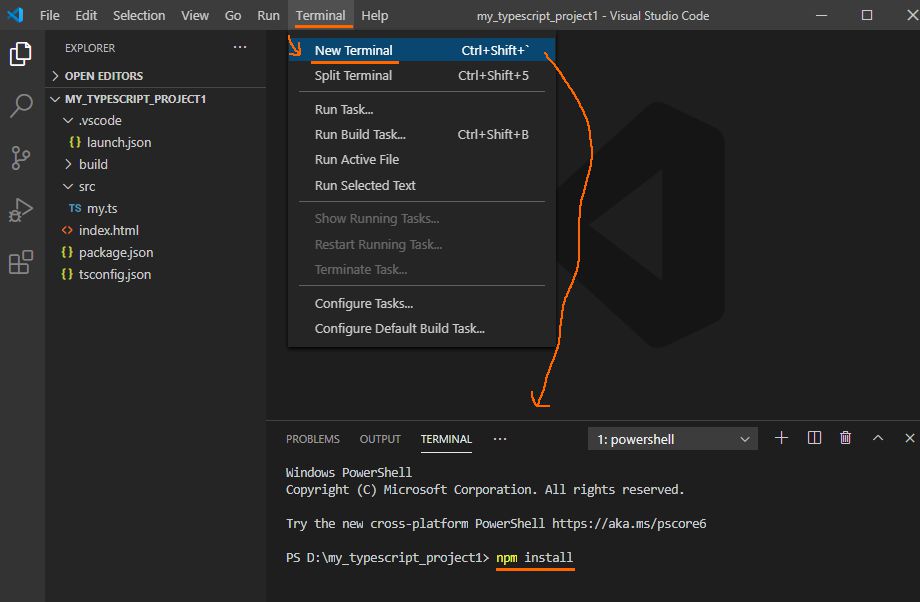 Объяснение:
В этом zip архиве нет
js библиотек.
Название и версии
js библиотек написаны в файле
package.json.
При выполнении в командной строке
npm install библиотеки с названием и версии из
package.json скачаются из интернета и установятся в папку
node_modules
Шаг 3.
Компилируем проект
Выполним:
Смотрите картинку:
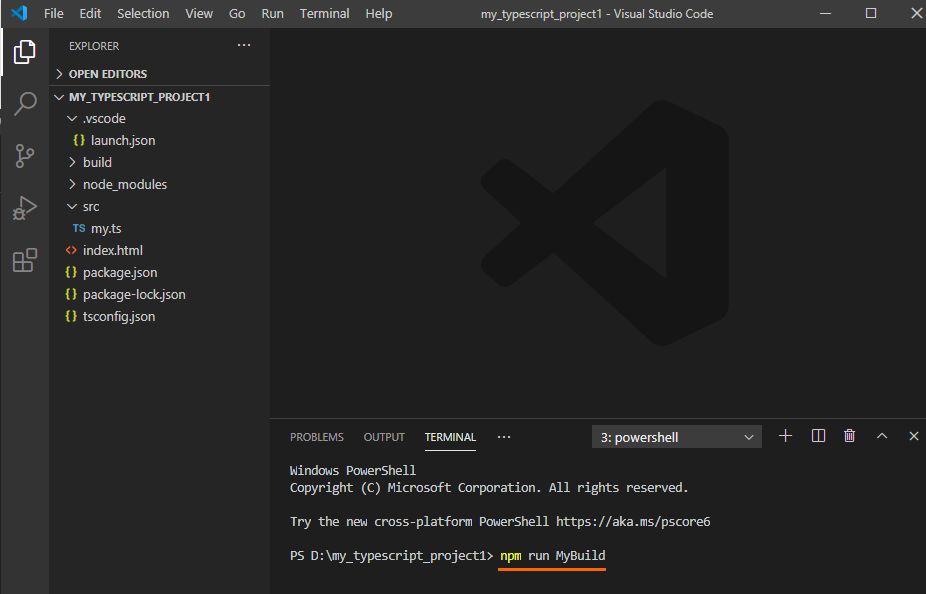 Объяснение:
Команда
npm run MyBuild запускает скрипт
MyBuild.
Скрипт
MyBuild определен в файле
package.json.
Файл D:/my_typescript_project1/
package.json:
{
...
"scripts": {
"MyBuild": "tsc"
}
...
}
Скрипт
MyBuild запустит
tsc.
tsc это программа TypeScript которая конвертирует
ts файл в
js файл
Запуск
tsc без параметров означает что настройки будут браться из файла
tsconfig.json
Шаг 4.
Открываем страницу
В
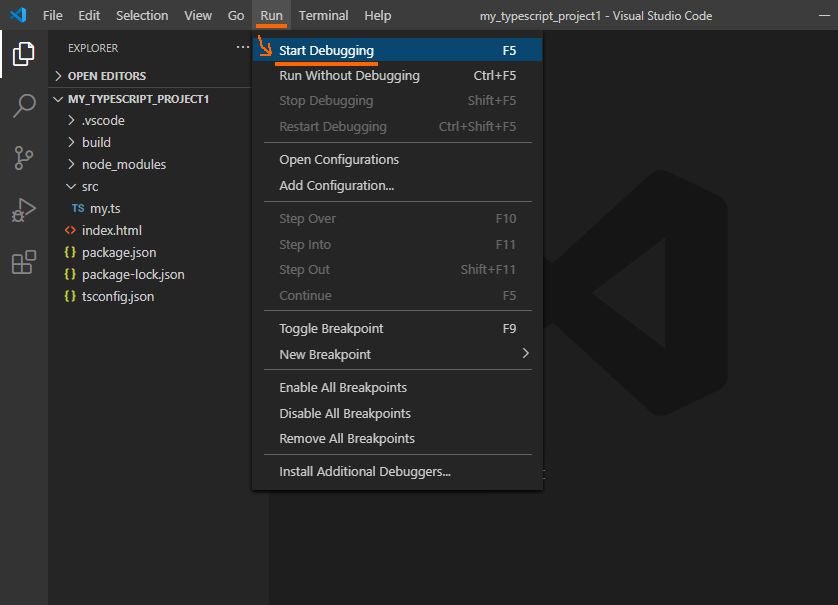
Visual Studio Code нажимаем на меню
Run →
Start Debugging
Смотрите картинку:
В браузере
Google Chrome откроется страница с таким адресом:
file:///D:/my_typescript_project1/index.html
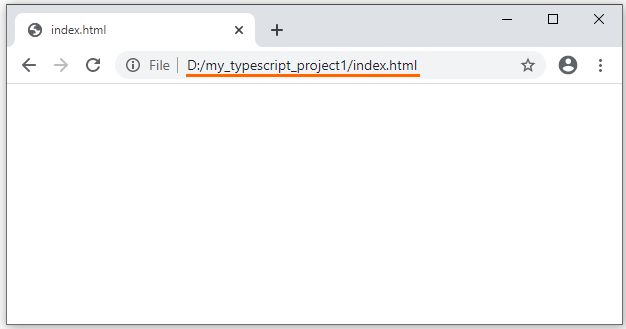 Объяснение:
Запускается
index.html
потому что файл настройки
.vscode/launch.json
{
"version": "0.2.0",
"configurations": [
{
"type": "chrome",
"request": "launch",
"name": "Launch Chrome",
"url": "${workspaceFolder}/index.html"
}
]}
создержит
"url": "${workspaceFolder}/index.html"
На заметку!
Если поменяли файл src/my.ts то нужно выполнить:
Шаг 3. (компилируем проект)
Шаг 4. (запускаем)


 Афишу
Афишу
 Ваши Отзывы ... комментарии ...